A SMALL START
Alpine Code 시작하기
내 컴퓨터의 폴더에서 일하는 AI 코딩 에이전트입니다.
설치하고, 모델을 연결하고, 작은 작업부터 맡겨보세요.
1. 앱 받기
- 지금은 대기 명단을 받고 있어요. 출시 알림을 신청하면 Mac용 앱이 열리는 대로 이메일로 다운로드 링크를 보내드려요.
- 받은
.dmg파일을 열고 Alpine Code를 Applications 폴더로 옮깁니다. - Applications에서 Alpine Code를 실행합니다.
Apple silicon(M1 이상) Mac, macOS 11 이상부터 열어요. Windows 데스크톱 지원은 준비 중입니다.
2. 모델 연결하기
처음 실행하면 모델 연결 화면이 나옵니다. 아래 방식 중 하나를 선택하세요.
지원되는 ChatGPT 계정으로 로그인
앱의 ChatGPT 로그인 안내를 따릅니다. 지원되는 구독과 계정 조건은 연결 화면을 확인하세요.
API 키로 연결
앱에 표시되는 제공자를 선택하고 해당 제공자의 API 키를 입력합니다. API 사용 요금은 제공자가 청구합니다. 채팅 구독과 API 사용은 별도일 수 있습니다.
로컬 또는 호환 서버 연결
Ollama, LM Studio, vLLM 등으로 모델을 실행한 뒤 앱에서 서버 주소와 모델을 설정합니다. 실행 중인 모델과 API 호환 설정이 필요합니다.
연결은 나중에 설정 화면에서도 추가하거나 바꿀 수 있습니다.
3. 첫 작업 맡기기
- 작업할 폴더를 엽니다.
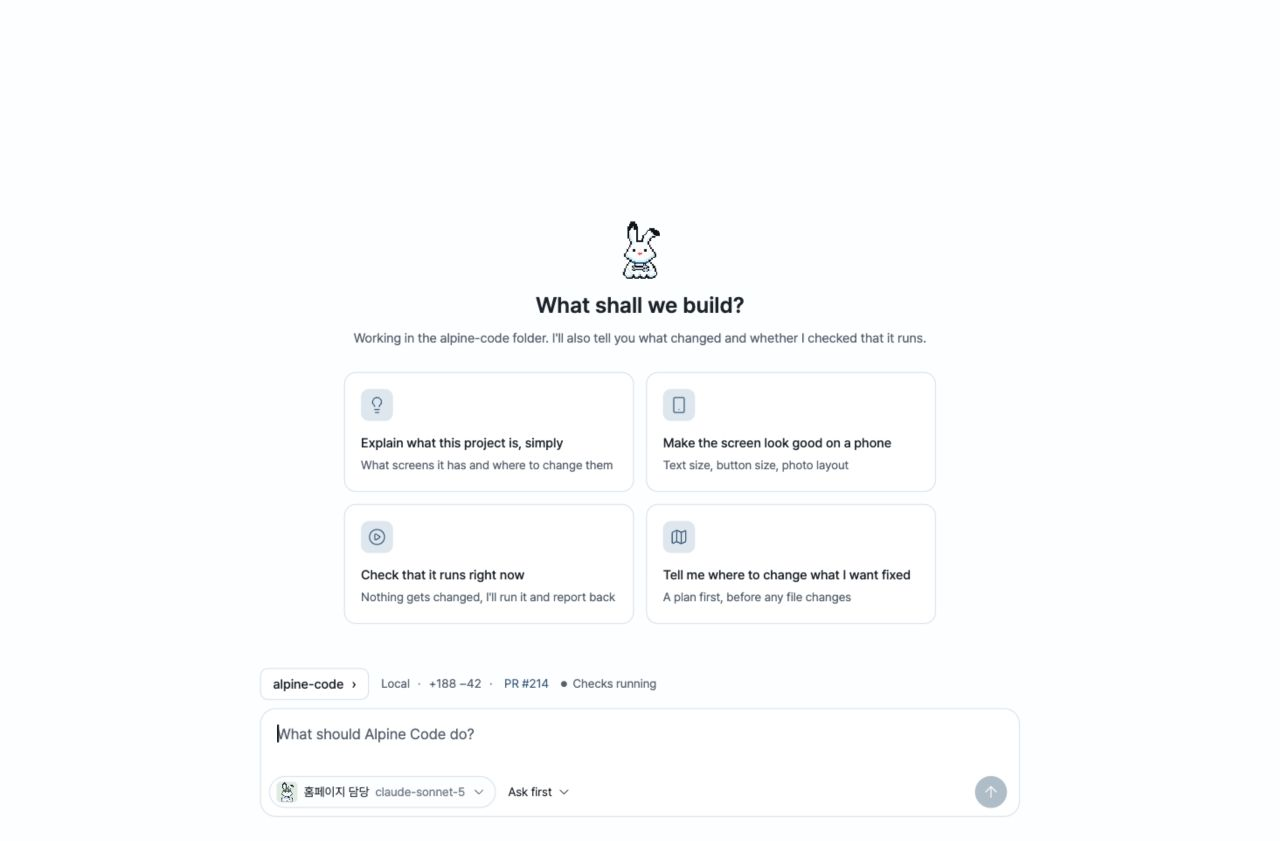
- 원하는 일을 입력합니다. 예: “이 프로젝트가 어떻게 구성되어 있는지 설명해줘.”
- 기본 모드에서 파일 편집이나 명령 실행 요청이 나오면 내용을 읽고 허용 여부를 정합니다.
- 작업 결과에서 바뀐 파일, 실행한 명령, 확인 결과를 살펴봅니다.
처음에는 설명이나 작은 수정부터 시작해보세요. 권한 모드를 변경하면 확인을 요청하는 범위도 달라집니다.
일에 맞는 에이전트 만들기
에이전트 화면에서 이름, 모델, 지침과 사용할 도구를 설정합니다. 만드는 역할, 검토하는 역할처럼 시작점을 고른 뒤 프로젝트에 맞게 조정하세요.
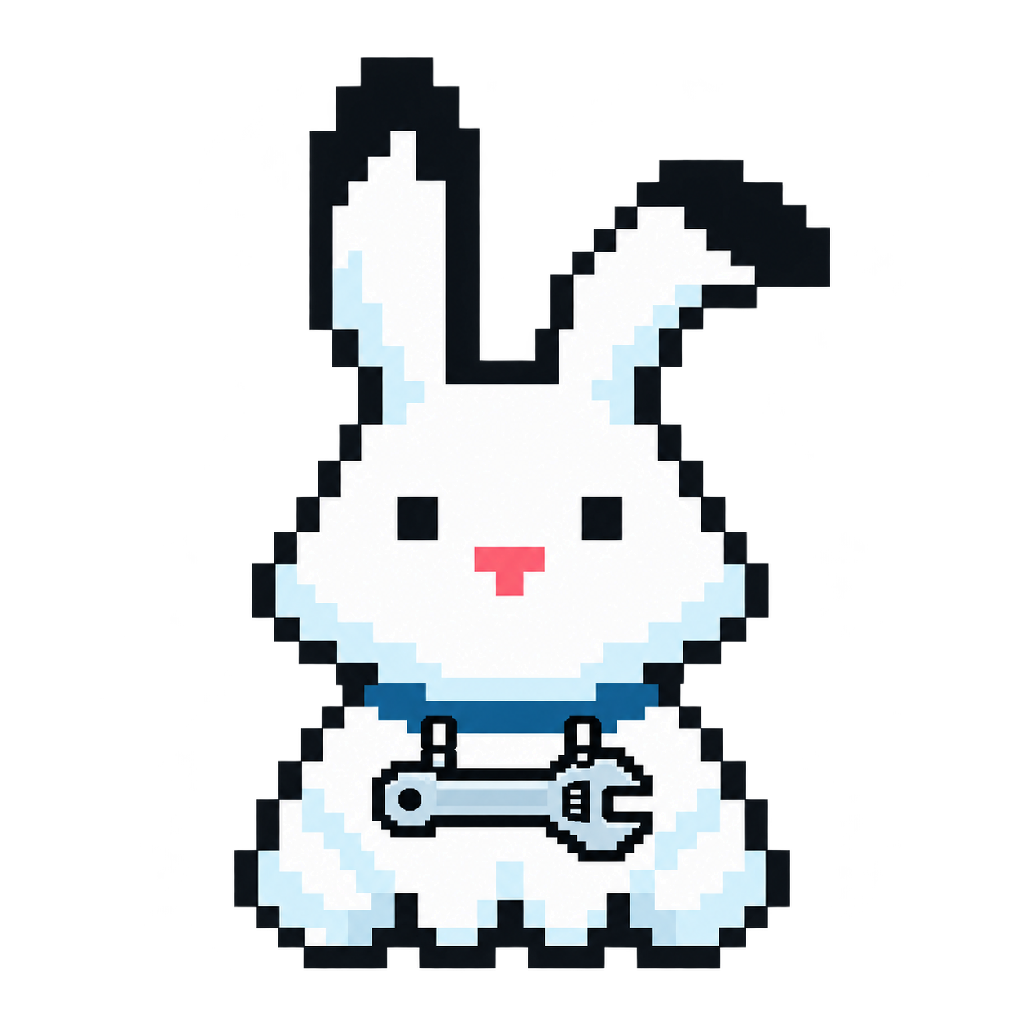
모든 에이전트는 꺾인 귀와 스패너 목걸이를 단 눈토끼입니다. 소품과 배경색으로 구분하고, 대화 입력창에서 사용할 에이전트를 고를 수 있습니다.
프로젝트의AGENTS.md또는CLAUDE.md에 작업 규칙을 적어둘 수도 있습니다.
파일과 개인정보
프로젝트는 내 컴퓨터의 폴더에서 작업하고, 대화와 모델 연결 설정은 로컬에 저장됩니다. API 키는~/.alpine-code에 저장됩니다.
요청과 작업에 필요한 내용은 직접 연결한 모델로 전송됩니다. 외부 모델의 데이터 처리는 해당 제공자의 정책을 따릅니다. 로컬 모델을 선택하면 모델 추론을 내 컴퓨터에서 실행할 수 있습니다.
막히는 부분이 있나요?
GitHub 이슈에 사용 환경과 재현 방법을 남겨주세요. API 키와 개인정보는 제외해주세요.
개발에 참여하고 싶다면기여 가이드를 확인하세요.